WordPress へようこそ。こちらは最初の投稿です。編集または削除し、コンテンツ作成を始めてください。
「らじるれ郎」を使ったラジオ番組の自動録音
ネットを散策していると有料・無料合わせて複数のインターネットラジオ聴取、録音用ソフトが目に止まります。メイン機としてWindows PCを使用する私は、かつては「らじれこ」というアプリを使用していました。2022年12月リリースのVer.1.9.23 で、コミュニティFM局に関わる機能が削除されたため、以降は使用を中断しています。聴取可能なラジオ局の録音については、必要十分な機能を有していて、今でもよいソフトだと思っています。
それ以外には、以前も大幅手抜きで簡単に紹介したのですが、「らじるれ郎」という(https://www.todaproduction.com/soft/rajirurero/index.htm)国内外の多数のネットラジオ局を聴取できるWindows用無料ソフトがあります。これを用いてラジオ番組を放送時間に合わせて自動的に録音する方法を紹介します。 (ちなみに自分が常用しているのは、「らじるれ郎」ではなくて、 linux上で稼働するシェルスクリプトです。今回は「Windowsでなら、こんな方法もあるけど」的な情報です。)
- 前提
これから説明する方法は、以下の知識等を有する方を対象にしています。
- タスクスケジューラの使い方を理解している
- バッチファイルの作り方、起動方法を理解している
- 深夜、早朝、不在時等、お気に入りのラジオ番組放送時間に合わせて、立ち上げっぱなしにできるWindows PCを所有している
何言ってるのか ちょっとわからないという方は、残念ながら放送時間に合わせてPCの前で手動での録音をお試し下さい。方法は「らじるれ郎」のHPに記載があるので参照して下さい。
2.「らじるれ郎」の稼働まで
「らじるれ郎」のインストール方法 および 動作させるために必要なランタイム類のインストール等の環境設定、録音に際して必要な設定(録音ファイルの保存場所、ファイル形式、録音ファイル名生成定義 等)やその他の基本設定については、「らじるれ郎」HPの解説を参照し、番組が聴取できること、手動で録音できることをご確認して下さい。
3.自動録音方法
1)概要
- Windows管理ツールの一つであるタスクスケジューラにより予め設定した起動オプションを使って「らじるれ郎」を放送開始時間(もしくは1分前)に起動
- タスクスケジューラにより放送終了後に「らじるれ郎」を強制終了
という簡単な仕組みです。
2)起動時実行コマンド
C:¥PathRajirurero.exe チャンネルID /PwON /Recstart
C:¥Path:Rajirurero.exe へのPath
チャンネルID :「らじるれ郎」が設定している放送局の固有番号
環境設定パネルの「表示」タブにある「グループ名マウスオーバーでチャンネルIDを表示する」にチェックを入れ、目的の放送局のIDを確認してください。
PwOn :「らじるれ郎」を電源オン状態で起動するオプションRecstart:「らじるれ郎」の起動時に録音を開始するオプション
設定例:
C:UsershogeDownloadsRadioRajirurero.exe 10102 /PwON /Recstart
3)終了時実行コマンド
taskkill /f /im Rajirurero.exe
現時点では「らじるれ郎」に自動録音終了、停止設定がないため、 こんな危なっかしい方法で録音を終了させています。いきなりプログラムを終了させて、再生可能な音声ファイルが保存されるのかと思っていましたが、私の環境では今のところ問題ないようです。
また、/im オプションで起動している全ての「らじるれ郎」を強制終了させる設定になっています。このため、「らじるれ郎」の複数起動による放送時間が重複した複数番組録音には対応していません。
4)それぞれ適当なバッチファイル名を設定して保存する。
(例:10102startMon2100.bat、 10102endMon2200.bat 等
4.タスクスケジューラへの登録
- 起動時実行用バッチファイルは、該当する番組の放送開始時間(もしくは1分前)での起動を設定し登録する
- 終了時実行用バッチファイルは、該当する番組の放送終了時間での起動を設定し登録する
- 登録時には、それぞれ「週次」等 番組の放送曜日、時間に合わせたバッチの起動周期、起動(曜)日、起動時間等を設定する
設定の詳細はWindowsの解説本やサイトを参照して下さい。
5.免責
本記事は、私個人の環境で再現できたことを記載しています。御自身の環境で動作しないことについて私は一切の責任を負いません。また、録音した対象物、および その用途に対して私は一切の責任を負いません。
コミニュティFMをWindowsで定時録音する夢を見た
Linuxで処理してしまえば簡単なんですが、Windowsで実現する夢を見てしまいましたので、一部始終を。
まず、”インターネットラジオ 「らじるれ郎」 for Windows” を入手します。必要なセットアップはHPを参考に。
らじるれ郎を起動して録音したいコミニュティFM局のチャンネルIDを確認します。
録音用のバッチファイルを作ります。
C:UTLRadioRajirurero.EXE ***** /PwON /RecStart
C:以下は Rajirurero.EXE のありか、*****はコミニュティFM局のチャンネルIDを指定。
後は、録音したい番組の放送時間に合わせてタスクスケジューラでバッチファイルの起動時間を設定します。
録音の自動終了までは設定できないものの、放送時間にWindows PCが起動していることを前提に録音開始を自動化する夢を見ました。
Volumio3でコミニュティFMを聴く(その3)
で、Volumio3で ListenRadio加盟のコミニュティFM放送局を聴く の第3弾。今回も手抜き解説で。
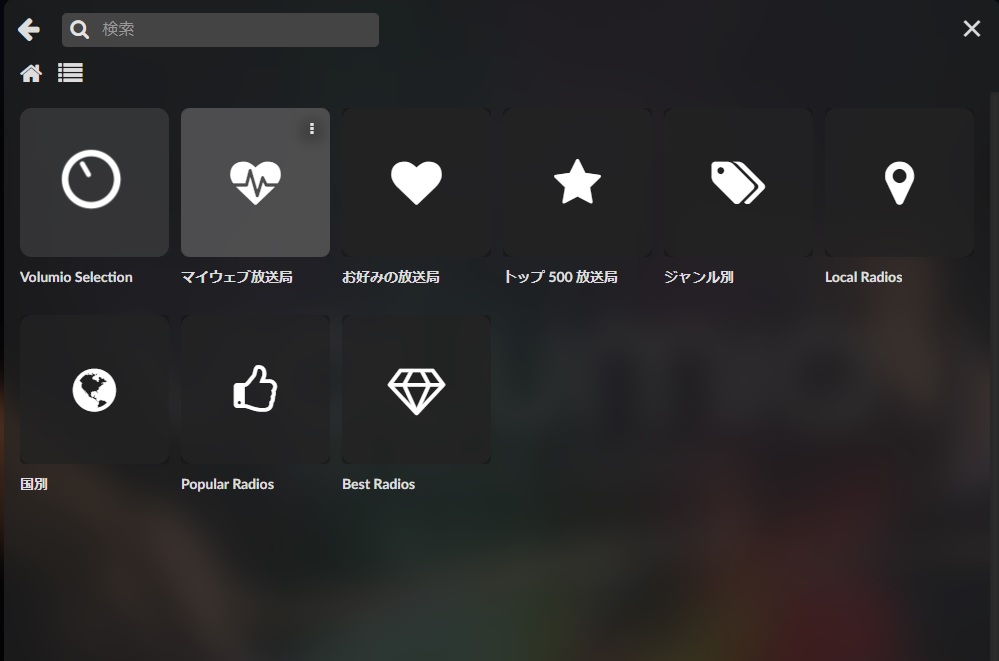
Volumio3 には お気に入りの放送局を「マイウェブ放送局」として登録する機能があります。これを使って コミニュティFM放送局を登録します。
登録の基本的手順は こちら から。
紹介されているListenRadio加盟局のURLは
http://mtist.as.smartstream.ne.jp/*****/livestream/playlist.m3u8
形式ですが、現在のVolumio3では、再生時にエラーが返ってくるので、以下の形式がおすすめです。
http://mtist.as.smartstream.ne.jp/*****/livestream/playlist.m3u8#?
*****部には 各放送局に与えられた5桁の番号を設定します。一覧については、こちら(エクセルファイル)から。